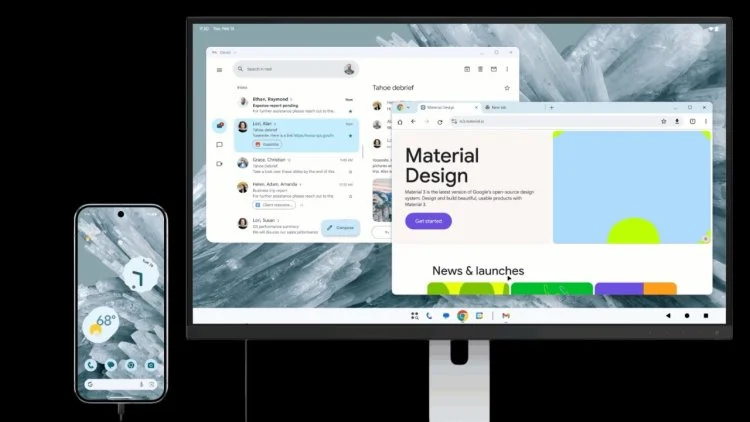
Одно из главных нововведений Android 16 — долгожданное появление режима ПК. С его помощью при подключении смартфона к телевизору или любому другому внешнему дисплею на экран выводится десктопная версия операционной системы, напоминающая Windows. Таким образом, мобильное устройство превращается в полноценный компьютер, за которым можно работать в любой точке планеты, где есть монитор, без необходимости брать с собой ноутбук и уж тем более системный блок. Как пользоваться режимом ПК на Android — сейчас расскажем и покажем.
Как включить режим ПК на Android 16
На момент публикации материала режим ПК доступен в Android 16 QPR1 Beta 2, в то время как стабильная версия операционной системы получит его не раньше осени 2025 года. Чтобы включить его, нужно:
-
- Стать разработчиком по нашей инструкции.
- Перейти в настройки для разработчиков.
- Активировать опции рабочего стола.
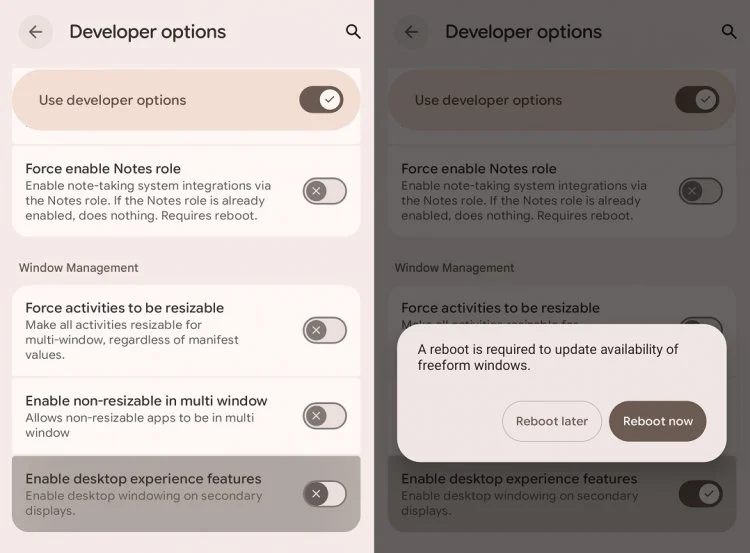
- Режим ПК включается через настройки для разработчиков
Для вступления изменений в силу потребуется перезагрузить смартфон. После этого он будет готов к использованию в режиме переносного компьютера.
Как подключить телефон к монитору в режиме ПК
Следующий этап — подключение смартфона к монитору в режиме ПК. Увы, его поддерживают только модели с DisplayPort. Среди смартфонов Google это Pixel 8 и более новые устройства. Чтобы подключить Android к монитору в режиме ПК, нужно использовать двусторонний кабель USB-C с поддержкой DisplayPort.
Если монитор лишен разъема USB-C, или он не поддерживает вывод изображения через этот интерфейс, дополнительно потребуется переходник с USB-C на HDMI.
Как пользоваться режимом ПК на Android
Если все сделано верно, на экране монитора появится десктопный интерфейс Android, с которым можно взаимодействовать при помощи мышки и клавиатуры, подключенных к смартфону (разумеется, по Bluetooth).
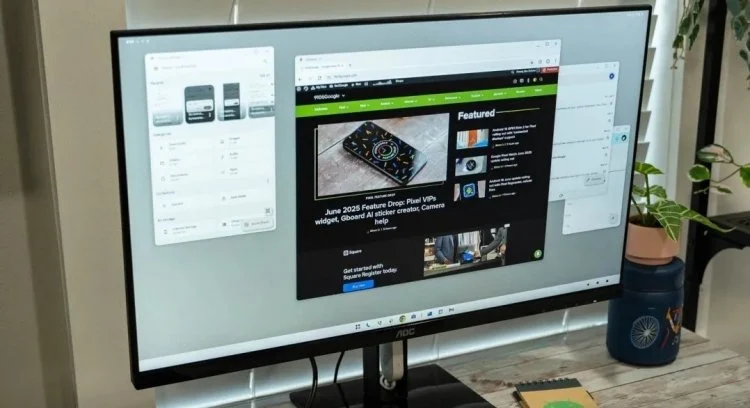
В настройках смартфона по пути «Подключенные устройства» => «Внешний дисплей» можно выбрать оптимальное соотношение сторон экрана и размер иконок, которые отображаются на мониторе.
Те, кто успел затестить режим ПК, отмечают, что работает он аналогично Windows, позволяя выводить на экране окна нескольких приложений и при необходимости менять их размер. При этом сам десктопный интерфейс Android состоит из панели задач с приложениями Google и тремя кнопками для выполнения быстрых действий: «Назад», «Домой», «Активные процессы».
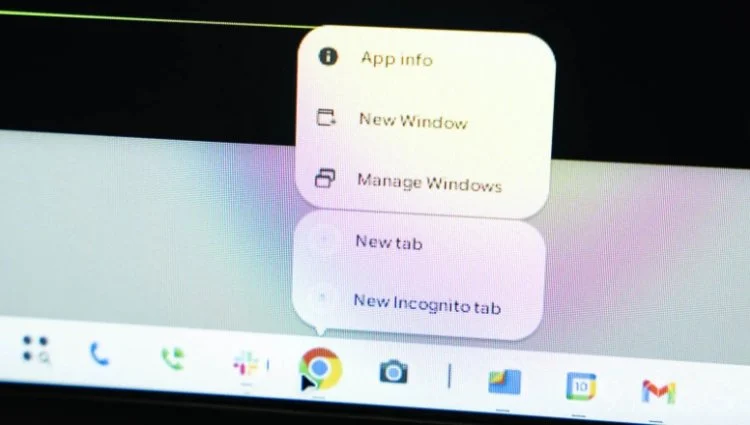
Несмотря на общую работоспособность режима, тестеры отмечают, что значки на внешнем экране даже после тщательной настройки кажутся размытыми, а панель уведомлений и быстрые настройки пока вовсе не работают. Кроме того, по понятным причинам отсутствует доступ к сторонним приложениям без десктопной версии.